Entradas

Mostrando entradas de 2015

Entrada y Salida en C++

Imagen
La biblioteca iostream El núcleo del lenguaje C++ carece de sentencias que manejen entrada o salida. Las facilidades para el manejo de los flujos de entrada y salida (I/O) en C++ se toman de la biblioteca estándar llamada iostream , que vimos brevemente en la lección anterior . Esta biblioteca se encarga de manejar la secuencia de caracteres leídos desde el teclado y la secuencia de caracteres que se escriben en la pantalla. La biblioteca iostream define dos objetos: cin , para manejar la entrada, y cout , para manejar la salida. Un programa que lee y escribe Para ilustrar un ejemplo sencillo de cómo utilizar la biblioteca iostream, vamos a hacer un programa que solicite al usuario que escriba un número en el teclado y luego lo escriba en la pantalla: #include <iostream> int main() { std::cout << "Introduzca un numero: " << std::endl; int numero = 0; std::cin >> numero; std::cout << "El numero introducido ...
Como Usar Emacs para programacion C++ en Linux

Imagen
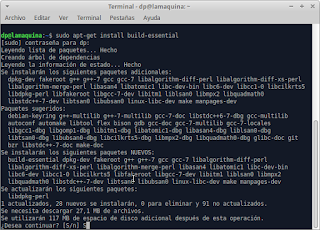
Emacs Al crear un archivo fuente en Emacs por ejemplo prog.cpp , emacs activa en modo editor de código C++ . Para compilar el código fuente en C++, Emacs se apoya en el compilador GNU g++ . Instalar emacs: Como instalar emacs en Linux Ya instalado emacs, debemos comprobar si las herramientas gcc o g++ esta instalado en nuestro sistema linux. Así que abrimos la terminal y escribimos g++ --version si dice que el programa no esta instalado o no se encontró la orden debemos hacer lo siguiente: Si GCC no esta instalado hacer los siguientes pasos conectado a Internet: Abrimos el terminal e instalamos build-essential: Ctrl-Alt-t sudo apt-get install build-essential Escriba el password de superusuario o root y siga las instrucciones Verificamos la versión del compilador Al terminar la descarga e instalación de build-essential comprobamos si el compilador fue instalado con la siguiente instrucción:   g++ -- version veremos en la versión del compila...

Instalar GNU Emacs en Linux

Imagen
Emacs es un editor de texto extensible que tiene una gran cantidad de funciones dentro de las cuales se encuentra la de editor de código de varios lenguajes de programación como Lisp, C , C++, HTML, PHP entre otros. Esta entrada tiene como fin ser una guía para instalar Emacs en linux.  Su curva de aprendizaje es pronunciada, pero, trae consigo muchos beneficios, como el de tener un único editor para muchos lenguajes de programación, es lijero y rápido en computadoras con poco recursos. Si eres programador web front-end o back-end te permitirá editar tus archivos fuentes en el servidor de manera remota con mucha facilidad. Para instalar emacs en linux Ubuntu: Abrimos el terminal:       Ctrl-Alt-t   En el Terminal e scribimos la instrucción:     sudo apt-get install emacs Escriba el password del usuario root y siga las instrucciones Ejecutar Emacs      Desde la terminal escribimos emacs    ...

Instalar CodeBlocks en Linux Ubuntu

Programación de Juegos de Vídeos con Sfml Para la programación de juegos de computadoras se necesita herramientas. En primer lugar un entorno de desarrollo integrado IDE (siglas en ingles de integrated development enviroment). En este curso vamos a usar el entorno de desarrollo libre Code::Blocks. A continuación describimos como instalarlo en linux Ubuntu 1  Abrimos el terminal: 2 Instalar codeblocks con apt-get sudo apt-get install codeblocks 3 Instalar el paquete de linux Build Essential sudo apt-get install build-essential El siguiente paso es escribir un programa sencillo en el IDE Code::Blocks si quiere saber como pulsa aquí

Proyecto Arkanoid con C++ y SFML Parte III: Manejo de Eventos

Imagen
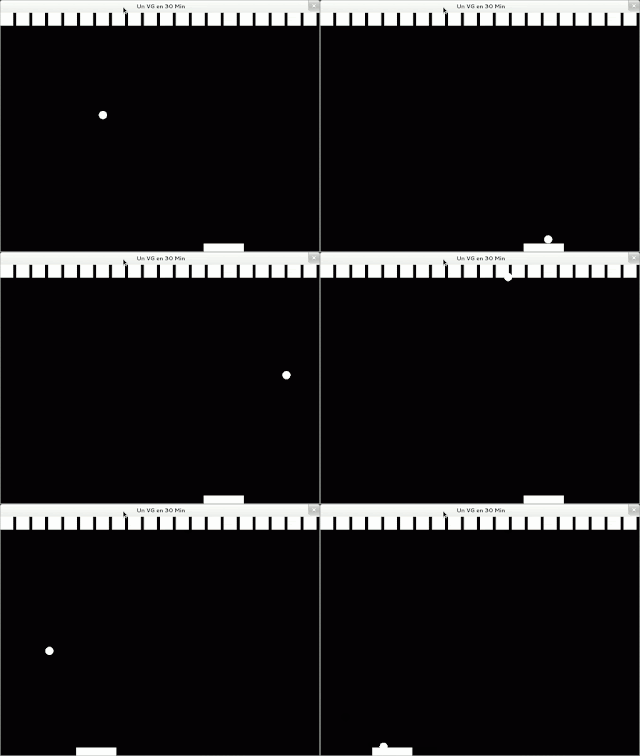
Mi primer videojuego C++ y SFML Hasta los momentos hemos construido gran parte de nuestro videojuego.  Básicamente lo hemos realizado en varios pasos (Parte I + Parte II) y que vamos a resumir a continuación: Parte I 1) Creamos una ventana de dibujo. 2) Dibujamos una figura en pantalla (Circulo) 3) Movemos el circulo en la pantalla cambiando sus coordenadas con circulo.setPosition(400, 300) 4) Mover el circulo repetidamente usando el bucle while de la ventana creada y utilizando variables para las coordenadas del circulo circulo.setPosition(x, y) incrementando los valores de x e y. 4.1) Establecer limites al movimiento del circulo con la condición if. 5)  Mover el circulo con una variable de incremento que cambia de sentido con el signo (+ o -) y utilizar la condición if para establecer los limites superior, inferior,  izquierdo y derecho. 6) Dibujar un rectángulo en la parte inferior. 7) Mover el rectángulo con el teclado (Usando las teclas A y...

Entradas populares de este blog

Desarrollo de videojuegos paso a paso con C++ y SFML

Curso SFML C++: Animación 2D — una pelota que rebota en la ventana (2 versiones del código)

Curso SFML C++: Dibujar un rectángulo con POO (RectangleShape paso a paso)